



Mục lục bài viết
01 · Bắt đầu từ tình trạng ảnh
Chọn cách sửa phù hợp với ảnh của bạn
Không nhất thiết phải chụp lại. Chọn một trong ba hướng dưới đây dựa trên chất lượng khuôn mặt và phông nền.

Cách 1 · Khuôn mặt rõ nét và đã đủ sáng
Giữ ảnh gốc, thay nền trắng
Xử lý phần nền, giữ nguyên đặc điểm khuôn mặt. Kiểm tra kỹ tóc, tai và viền vai sau khi tách nền.
Xem hướng dẫn thực hiện
Nếu:
- khuôn mặt rõ nét;
- đầu nhìn thẳng;
- ảnh không bị rung;
- ánh sáng trên mặt tương đối tốt;
- lỗi chủ yếu nằm ở phần nền;
thì không nhất thiết phải chụp lại.
Bạn có thể tách người khỏi nền cũ và thay bằng một phông nền trắng đồng đều.
Sau khi thay nền, cần kiểm tra kỹ vùng:
- tóc;
- hai bên tai;
- vai;
- cổ;
- viền quần áo.
Không nên để xuất hiện viền xám, viền trắng dày hoặc phần tóc bị xóa mất.

Cách 2 · Mặt tối, ảnh mờ hoặc bị ám màu
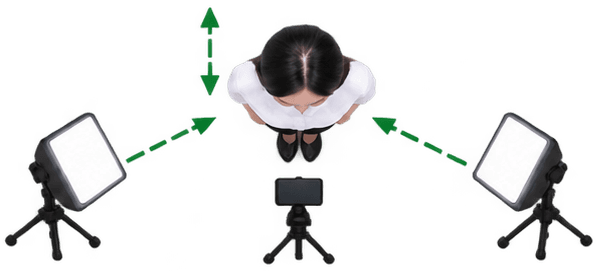
Chụp lại với ánh sáng tốt hơn
Một ảnh nguồn rõ và sáng đều sẽ dễ xử lý hơn. Đứng cách tường, đặt camera ngang tầm mắt và tắt filter.
Xem hướng dẫn thực hiện
Nếu nền bị xám vì toàn bộ ảnh quá tối, việc chỉ làm trắng nền chưa chắc là phương án tốt.
Bạn nên chụp lại khi:
- khuôn mặt cũng bị tối;
- vùng mắt thiếu chi tiết;
- ảnh bị nhiễu;
- bóng trên mặt quá mạnh;
- ảnh bị ám màu nặng.
Khi chụp lại:
- Đứng cách tường một khoảng thay vì áp sát vào tường.
- Đặt nguồn sáng phía trước mặt.
- Ưu tiên ánh sáng đều từ hai phía.
- Đặt camera ngang tầm mắt.
- Không dùng chế độ làm đẹp hoặc filter.
- Giữ lại file ảnh gốc chất lượng cao.

Cách 3 · Mặt đủ sáng nhưng nền vẫn xám
Chỉnh riêng vùng nền
Tránh tăng sáng toàn bộ tấm ảnh vì dễ làm cháy trán, mất chi tiết và thay đổi màu da.
Xem hướng dẫn thực hiện
Một lỗi khá phổ biến là thấy nền xám rồi tăng Brightness/Exposure cho toàn bộ tấm ảnh.
Cách này có thể khiến:
- da mặt quá trắng;
- vùng trán bị cháy sáng;
- mất chi tiết mũi hoặc má;
- tóc bị nhạt;
- màu da không còn tự nhiên.
Nếu khuôn mặt đã đủ sáng, chỉ nên xử lý phần phông nền thay vì tăng sáng toàn bộ hình.
02 · Kiểm tra bằng mắt
Phóng lớn ảnh và kiểm tra bốn vùng

Quan sát file bạn sẽ tải lên, đặc biệt là các vùng sát tóc và vai.
1.bốn góc ảnh
Bốn góc nên có màu nền tương đối đồng đều.
Nếu một góc tối rõ rệt hơn các góc còn lại, ảnh có thể đang bị thiếu sáng hoặc ánh sáng không đều.
2.vùng quanh đầu
Quan sát:
- sau tóc;
- hai bên tai;
- phía sau cổ;
- phía trên vai.
Đây là những vị trí dễ xuất hiện bóng xám nhất.
3.màu nền tổng thể
Nền không nên:
- ngả vàng;
- ngả xanh;
- xám rõ rệt;
- có họa tiết;
- có đồ vật phía sau.
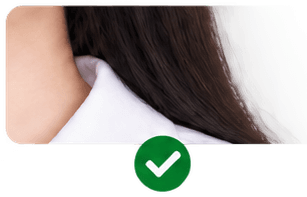
4.đường viền tóc
Nếu ảnh đã được xóa nền, hãy phóng lớn vùng tóc.
Một ảnh xử lý chưa tốt có thể xuất hiện:
- quầng xám;
- viền màu của nền cũ;
- tóc bị cắt cụt;
- viền trắng dày không tự nhiên.

03 · Trước khi tải lên
Checklist kiểm tra lần cuối
Đánh dấu từng tiêu chí bạn đã kiểm tra trên file ảnh cuối cùng.

Nếu đang là cuối tuần/ngày lễ và mọi tiêu chí đều đạt, cân nhắc thử lại vào ngày làm việc trước khi sửa ảnh thêm. Xem lưu ý ngày nghỉ.
04 · Khi cần kiểm tra thêm
Đã sửa nền trắng nhưng vẫn bị báo lỗi?
Đọc thông báo mới nhất của hệ thống. Nếu lỗi đã thay đổi, hãy xử lý tiêu chí mới thay vì tiếp tục chỉnh nền.
1. Nếu đang là thứ 7, chủ nhật hoặc ngày lễ
Nếu ảnh đã được kiểm tra:
- nền trắng;
- không có bóng;
- màu nền tương đối đồng đều;
- file rõ nét;
- đúng tỷ lệ;
nhưng vẫn liên tục nhận đúng thông báo “phông nền có độ xám không phù hợp”, bạn có thể giữ lại file hiện tại và thử nộp lại vào ngày làm việc.
Qua kinh nghiệm hỗ trợ khách hàng của anhhochieu.vn, chúng tôi từng gặp nhiều trường hợp tương tự vào cuối tuần và ngày nghỉ.
Một lần nữa, đây là kinh nghiệm thực tế, chưa phải thông tin được Cổng Dịch vụ công xác nhận chính thức.
2. File bạn tải lên có đúng là file mới hay không?
Một số điện thoại lưu cả ảnh cũ và ảnh đã sửa nên rất dễ chọn nhầm.
Hãy kiểm tra tên file, thời gian tạo hoặc mở lại file trước khi tải lên.
3. Viền quanh người còn nền cũ hay không?
Một vùng xám nhỏ quanh tóc hoặc vai vẫn có thể làm nền trông không đồng đều.
4. Khuôn mặt có bị tối không?
Có thể lỗi tiếp theo không còn nằm ở nền mà chuyển sang ánh sáng hoặc chất lượng khuôn mặt.
5. Ảnh có bị nén sau khi gửi qua ứng dụng chat không?
Nên ưu tiên file gốc hoặc file được xuất trực tiếp từ công cụ xử lý ảnh.
6. Hệ thống đang hiển thị chính xác thông báo gì?
Hãy xử lý theo thông báo mới nhất thay vì tiếp tục sửa một lỗi đã hết.
Nếu ảnh đã có nền trắng đều nhưng hệ thống chuyển sang báo lỗi khác, điều đó có thể cho thấy vấn đề về nền đã được giải quyết và bạn cần xử lý tiêu chí tiếp theo.

Kinh nghiệm hỗ trợ khách hàng
Lưu ý khi gặp lỗi vào cuối tuần hoặc ngày lễ
Nếu ảnh đã trắng đều, rõ nét và đúng tỷ lệ, hãy giữ file và cân nhắc thử lại vào ngày làm việc trước khi tiếp tục chỉnh ảnh.
Đây là quan sát của anhhochieu.vn, chưa được Cổng Dịch vụ công xác nhận chính thức.
Đọc ghi nhận thực tế và điều kiện áp dụng
Qua quá trình hỗ trợ làm ảnh hộ chiếu cho nhiều khách hàng, anhhochieu.vn ghi nhận một tình huống đáng chú ý:
Có những trường hợp ảnh đã có nền trắng, được kiểm tra kỹ và trước đó không thấy vấn đề rõ ràng, nhưng khi tải lên Cổng Dịch vụ công vào thứ 7, chủ nhật hoặc ngày nghỉ lễ vẫn xuất hiện thông báo “phông nền có độ xám không phù hợp”.
Theo kinh nghiệm thực tế của chúng tôi, trong những trường hợp này lỗi có thể không xuất phát từ chính bức ảnh. Nguyên nhân của những trường hợp này chưa được xác nhận. Không thể từ thông báo lỗi ảnh suy ra rằng hệ thống ngừng tiếp nhận hồ sơ vào ngày nghỉ.
Đây là kinh nghiệm quan sát trong quá trình hỗ trợ khách hàng, không phải thông tin chính thức từ Cổng Dịch vụ công hoặc Bộ Công an.
Vì vậy, nếu:
- ảnh của bạn đã có nền trắng rõ ràng;
- nền đều, không có bóng xám;
- ảnh đúng kích thước và đủ rõ nét;
- bạn đang thực hiện vào thứ 7, chủ nhật hoặc ngày nghỉ lễ;
thì đừng vội chỉnh đi chỉnh lại ảnh quá nhiều.
Bạn có thể giữ nguyên file đã kiểm tra và thử nộp lại vào ngày làm việc tiếp theo trước khi kết luận rằng ảnh bị lỗi.
Điều này đặc biệt quan trọng vì việc liên tục tăng sáng, xóa nền hoặc chỉnh sửa một ảnh vốn đã đạt có thể khiến chất lượng ảnh giảm đi thay vì tốt hơn.

Tommy Nguyen
Founder & Product Builder at anhhochieu.vn
Các bài viết ưu tiên dữ liệu quan sát từ quá trình kiểm thử sản phẩm, lỗi ảnh thường gặp và phản hồi xử lý ảnh thực tế trên anhhochieu.vn.
05 · Hiểu đúng nguyên nhân
Vì sao tường trắng vẫn lên ảnh thành xám?
Đây là trường hợp khá dễ gặp khi tự chụp ảnh hộ chiếu bằng điện thoại.
Mắt người thường tự thích nghi với ánh sáng nên một bức tường trắng hơi tối vẫn được chúng ta cảm nhận là “màu trắng”. Camera thì khác: màu sắc trong file ảnh phụ thuộc trực tiếp vào ánh sáng, phơi sáng và cách điện thoại xử lý hình ảnh.
Vì vậy, bức tường trắng ngoài đời có thể trở thành nền xám hoặc trắng không đều trong file ảnh.
1. Người chụp đứng quá sát tường
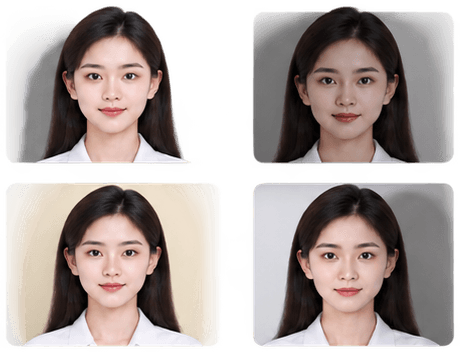
Khi đứng sát tường, ánh sáng chiếu vào người có thể tạo bóng phía sau đầu, cổ hoặc vai.
Nền lúc này không còn là một vùng trắng đồng đều mà xuất hiện các vùng xám khác nhau.
Dấu hiệu dễ nhận biết:
- có quầng tối quanh tóc;
- vùng phía sau vai tối hơn;
- bên trái và bên phải nền có độ sáng khác nhau.
2. Ánh sáng trong phòng quá yếu
Tường có thể thực sự màu trắng nhưng nếu ảnh bị thiếu sáng, camera sẽ ghi nhận nền thành màu xám.
Trường hợp này thường xảy ra khi:
- chụp vào buổi tối;
- chỉ sử dụng một bóng đèn trần;
- đứng ở khu vực cách xa cửa sổ;
- camera tự giảm sáng để tránh khuôn mặt bị cháy.
3. Tường không phải màu trắng thực sự
Trắng ngà, trắng kem, ghi sáng hay xám rất nhạt có thể trông gần giống màu trắng bằng mắt thường.
Tuy nhiên, ảnh hộ chiếu được yêu cầu sử dụng phông nền trắng, vì vậy các nền có màu khác không nên được sử dụng chỉ vì chúng “gần trắng”.
4. Ánh sáng chỉ chiếu từ một phía
Ví dụ bạn đứng cạnh cửa sổ:
- phía gần cửa sổ có thể rất sáng;
- phía còn lại tối hơn;
- phía sau đầu xuất hiện gradient từ trắng sang xám.
Ảnh nhìn vẫn khá đẹp nhưng nền không đồng đều.
5. Camera làm nền bị ám màu
Điện thoại có thể tự điều chỉnh cân bằng trắng theo ánh sáng môi trường.
Khi chụp dưới:
- đèn vàng;
- đèn LED màu;
- ánh sáng hỗn hợp giữa cửa sổ và đèn trong phòng;
phông nền có thể ngả vàng, xanh hoặc xám.
Có ngưỡng RGB chính thức để tự kiểm tra không?
Không nên dựa vào một con số RGB hoặc một tỷ lệ phần trăm độ xám cố định để quyết định ảnh có hợp lệ hay không.
Hướng dẫn công khai của Cổng Dịch vụ công Bộ Công an nêu yêu cầu phông nền trắng, nhưng không công bố một ngưỡng RGB cụ thể để người dùng tự kiểm tra.
Vì vậy, những khẳng định như:
- nền bắt buộc phải RGB 255, 255, 255;
- thấp hơn một mức RGB nhất định chắc chắn bị từ chối;
- có một “ngưỡng độ xám” cố định áp dụng cho mọi ảnh;
không nên được xem là quy định chính thức nếu không có nguồn từ cơ quan tiếp nhận hồ sơ.
Cách thực tế hơn là chuẩn bị một nền trắng, sạch, đều màu và không có bóng đổ, sau đó kiểm tra lại trên chính biểu mẫu đang nộp.
06 · Kiểm tra toàn bộ ảnh
Nền trắng là một tiêu chí của ảnh hộ chiếu

Kiểm tra thêm tỷ lệ, tư thế và độ rõ nét của khuôn mặt.
Không.
Phông nền chỉ là một trong nhiều tiêu chí của ảnh hộ chiếu.
Theo hướng dẫn của Cổng Dịch vụ công Bộ Công an, ảnh còn cần đáp ứng các yêu cầu như:
- ảnh mới chụp, không quá 6 tháng;
- tỷ lệ rộng × dài là 4 × 6;
- khuôn mặt chiếm khoảng 75% diện tích ảnh;
- mặt nhìn thẳng;
- lộ hai vành tai;
- đầu để trần;
- không đeo kính màu theo hướng dẫn tham chiếu; nên tháo kính khi chụp để tránh phản sáng;
- độ phân giải tối thiểu 300 DPI.
Vì vậy, sau khi sửa lỗi nền xám, bạn vẫn nên kiểm tra toàn bộ ảnh trước khi tải lên lần nữa.
Xem thêm: Kích thước ảnh hộ chiếu 4x6: cm, pixel, DPI và tỷ lệ chuẩn.

Khi nào nên chụp lại?
Nên chụp lại nếu ảnh gốc đồng thời gặp nhiều vấn đề như:
- nền rất tối;
- mặt thiếu sáng;
- bóng đổ mạnh lên khuôn mặt;
- ảnh mờ hoặc rung;
- khuôn mặt bị nghiêng;
- camera chụp từ trên xuống hoặc dưới lên;
- tóc và nền gần như hòa vào nhau;
- file đã chỉnh sửa hoặc nén quá nhiều lần.
Một ảnh nguồn tốt thường dễ xử lý hơn nhiều so với cố sửa một ảnh ban đầu đã có quá nhiều lỗi.
Tuy nhiên, nếu ảnh đã rõ nét, nền trắng và chỉ bị lỗi khi nộp vào cuối tuần hoặc ngày lễ, chưa nên dùng việc hệ thống báo lỗi làm lý do để chụp lại ngay.
Những cách thường không giải quyết được lỗi
| Cách xử lý | Vì sao không hiệu quả |
|---|---|
| Chỉ đổi JPG sang PNG | Không thay đổi màu nền |
| Đổi tên file | Không ảnh hưởng đến nội dung hình ảnh |
| Tăng DPI | Không làm nền trắng hơn |
| Tăng sáng toàn bộ ảnh | Có thể làm cháy khuôn mặt nhưng nền vẫn không đều |
| Chụp màn hình rồi nộp lại | Có thể làm giảm chất lượng ảnh |
| Nén ảnh nhiều lần | Có thể tạo artefact ở tóc và vùng nền |
| Dùng filter làm đẹp | Có thể thay đổi màu da và đặc điểm nhận diện |
Nếu hệ thống đang báo lỗi liên quan tới phông nền, hãy xử lý đúng phần nền trước khi thay đổi những thông số không liên quan.
Riêng trường hợp ảnh đã đạt nhưng lỗi chỉ xuất hiện vào cuối tuần hoặc ngày lễ, hãy cân nhắc thử lại vào ngày làm việc trước khi tiếp tục chỉnh sửa file.
07 · Giải đáp nhanh
Câu hỏi thường gặp
Phông nền có độ xám không phù hợp là sao?
Thông báo này thường cho biết hệ thống đánh giá vùng nền của ảnh chưa đáp ứng yêu cầu về phông nền. Với ảnh hộ chiếu Việt Nam, hướng dẫn công khai yêu cầu phông nền trắng. Nền bị tối, bóng đổ, ám màu hoặc không đồng đều đều là những điểm nên kiểm tra.
Ảnh có nền xám nhạt làm hộ chiếu được không?
Không nên sử dụng. Hướng dẫn của Cổng Dịch vụ công Bộ Công an nêu phông nền ảnh hộ chiếu là màu trắng.
Tại sao tường trắng nhưng chụp lên lại bị báo nền xám?
Nguyên nhân thường nằm ở ánh sáng. Nếu phòng tối, người đứng sát tường hoặc ánh sáng chỉ chiếu từ một phía, tường trắng có thể xuất hiện thành màu xám trong file ảnh.
Ngoài ra, theo kinh nghiệm hỗ trợ khách hàng của anhhochieu.vn, một số trường hợp ảnh đã đạt vẫn nhận thông báo này khi thao tác vào cuối tuần hoặc ngày nghỉ. Đây không phải thông tin chính thức từ Cổng Dịch vụ công và nên được xem như kinh nghiệm tham khảo.
Gặp lỗi nền xám vào thứ 7 hoặc chủ nhật thì nên làm gì?
Nếu ảnh thực sự có nền xám, bóng hoặc ám màu thì vẫn nên sửa ảnh.
Nhưng nếu bạn đã kiểm tra kỹ và nền ảnh trắng, đều, ảnh rõ nét, hãy cân nhắc giữ nguyên file và thử nộp lại vào ngày làm việc tiếp theo trước khi chỉnh sửa thêm.
Khuyến nghị này dựa trên kinh nghiệm hỗ trợ thực tế của anhhochieu.vn, không phải quy định hoặc thông báo chính thức của cơ quan tiếp nhận hồ sơ.
Có cần nền trắng tuyệt đối RGB 255, 255, 255 không?
Nguồn hướng dẫn công khai của Bộ Công an nêu yêu cầu phông nền trắng nhưng không công bố một ngưỡng RGB cụ thể. Vì vậy không nên coi một giá trị RGB cố định là quy định chính thức.
Có thể dùng AI để đổi nền trắng không?
Có thể sử dụng công cụ để tách và thay nền nếu vẫn giữ nguyên đặc điểm nhận diện của người trong ảnh. Sau khi xử lý cần kiểm tra kỹ tóc, tai, vai và đường viền khuôn mặt để tránh artefact hoặc mất chi tiết.
Chỉ tăng độ sáng của ảnh có sửa được lỗi nền xám không?
Không phải lúc nào cũng được. Tăng sáng toàn bộ ảnh có thể làm khuôn mặt bị cháy sáng. Nếu khuôn mặt đã đủ sáng, nên xử lý riêng vùng nền.
Sửa nền xong có cần chụp lại ảnh không?
Không cần nếu ảnh gốc vẫn rõ nét, khuôn mặt đúng tư thế và vấn đề chỉ nằm ở phần nền.
Nếu ảnh đồng thời bị tối, mờ, lệch góc hoặc mất chi tiết khuôn mặt, chụp lại thường hợp lý hơn.
Nguồn tham chiếu và ngày kiểm chứng
Thông tin về quy chuẩn ảnh được đối chiếu với hướng dẫn công khai của Cục Quản lý xuất nhập cảnh – Cổng Dịch vụ công Bộ Công an về ảnh 4×6 sử dụng trong thủ tục cấp hộ chiếu phổ thông.
Nguồn này nêu các yêu cầu gồm ảnh mới chụp, tỷ lệ 4×6, khuôn mặt khoảng 75% diện tích ảnh, mặt nhìn thẳng, phông nền trắng, độ phân giải tối thiểu 300 DPI và ảnh tải lên được phần mềm tự động kiểm tra chất lượng.
Ngày kiểm chứng: 29/09/2026.
Về kinh nghiệm cuối tuần và ngày nghỉ
Nhận định về việc một số ảnh đã đạt vẫn xuất hiện lỗi “phông nền có độ xám không phù hợp” vào thứ 7, chủ nhật hoặc ngày nghỉ là kinh nghiệm thực tế được anhhochieu.vn ghi nhận trong quá trình hỗ trợ khách hàng.
Nội dung này không phải thông báo chính thức của Cổng Dịch vụ công, Cục Quản lý xuất nhập cảnh hoặc Bộ Công an.
Bước tiếp theo
Giữ khuôn mặt, xử lý lại nền trắng
Nếu ảnh gốc rõ nét và đúng tư thế, hãy thay nền trắng, căn tỷ lệ hộ chiếu và kiểm tra lại trước khi nộp.
Tạo ảnh hộ chiếu nền trắng